

Навіть новий Samsung втрачає заряд швидше, ніж міг би, якщо ви не розібрались у тонкощах його енергоспоживання. У цій статті розберемо кілька не для всіх очевидних налаштувань, які допоможуть помітно продовжити час автономної роботи вашого улюбленого смартфона.
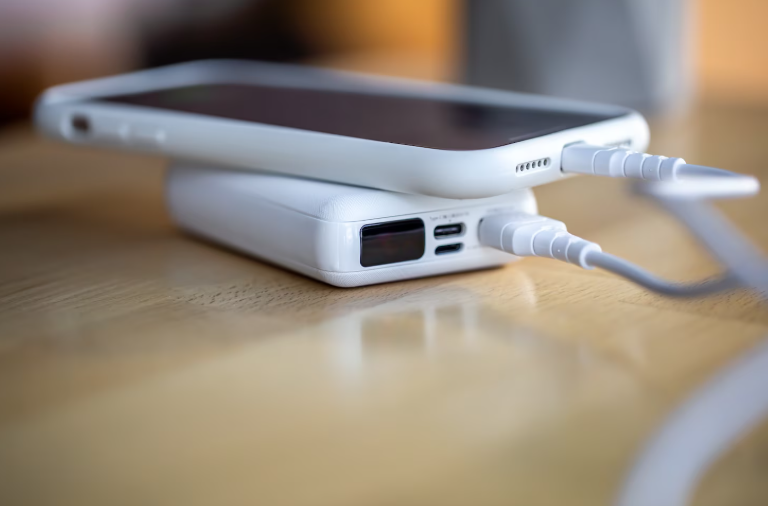
Як грамотно налаштувати дисплей на Samsung Galaxy?
У більшості користувачів саме дисплей «з’їдає» найбільше заряду (навіть більше, ніж процесор чи модулі бездротового зв’язку, як-от Wi-Fi та Bluetooth). Частота оновлення до 120 Гц і яскравість понад 1000 ніт роблять зображення на Galaxy надзвичайно плавним і насиченим, але це має свою ціну. Підвищене навантаження змушує батарею частіше проходити повні цикли заряджання, через що вона зношується швидше. У результаті є ризик, що вже через рік активного користування буде потрібна заміна батареї Самсунг.
Тому наші поради:
- Якщо ви не граєте у динамічні ігри, де висока частота екрана справді помітна, цей параметр краще зменшити. Відкрийте «Settings» → «Display» → «Motion smoothness» і виберіть «Standard (60 Hz)» замість «Adaptive (120 Hz)». У повсякденному користуванні різниця майже непомітна, зате час роботи може зрости на 10–20 %.
- Увімкніть автоматичне регулювання яскравості («Settings» → «Display» → «Adaptive brightness»). Якщо екран здаватиметься надто тьмяним або, навпаки, занадто яскравим у певних умовах, коригуйте рівень вручну — телефон запам’ятає ваш вибір і надалі підлаштовуватиметься точніше.
Крім того:
- Темна тема суттєво зменшує споживання енергії на AMOLED-екранах, адже чорні пікселі фактично вимикаються. Активується через «Settings» → «Display» → «Dark mode».
- Якщо ви помічаєте, що екран марно світиться, коли телефон лежить без діла, відкрийте «Settings» → «Display» → «Screen timeout» і встановіть 30–60 секунд.
- «Good Lock» → «Multistar». Тут можна створити власні сценарії — наприклад, щоб телефон автоматично вмикав темний режим уночі або збільшував частоту оновлення під час ігор.
Налаштовуємо фонові процеси
Навіть якщо ви щойно увімкнули телефон і ще нічого не запускали вручну, частина додатків уже працює: перевіряють оновлення, виконують синхронізації, надсилають сповіщення тощо.
На смартфонах Samsung Galaxy система пропонує три рівні контролю фонових додатків:
- «Deep sleeping apps» — такі програми не працюють взагалі й «прокидаються» лише після вашого ручного запуску.
- «Sleeping apps» — додатки, активність яких обмежена частково: вони можуть зрідка оновлювати дані на фоні (приблизно раз на кілька годин).
- «Never sleeping apps» — завжди мають доступ до фонових процесів (месенджери, банківські застосунки, пошта, трекери), адже тільки так вони можуть забезпечувати оновлення інформації у реальному часі.
Таким чином, щоб покращити автономність, варто перевести якомога більше додатків у «сплячий» або «глибоко сплячий» режим. Для цього відкрийте «Settings» → «Battery and device care» → «Battery» → «Background usage limits» і оберіть, якім додаткам дійсно необхідно завжди працювати у фоні, а які можна «приспати».
Висновок
Крім того, вимикайте Wi-Fi, Bluetooth і GPS, коли вони не потрібні, уникайте тривалого перегріву пристрою та заряджайте смартфон лише оригінальними зарядними пристроями: кабелями, блоками живлення або безпровідними зарядками Samsung. Якщо помічаєте, що телефон розряджається надто швидко або заряд тримається значно менше, ніж раніше, проведіть діагностику акумулятора у професійному сервісному центрі — це допоможе своєчасно виявити зношення деталі чи інші проблеми.

